Claude Code教程(Linux)
claude code 官方文档点我 (opens in a new tab)
ℹ️
先查看目录基础配置,确认环境是否配置完成
ℹ️
请仔细检查下面每一步,如果安装过程中有任何问题,请及时联系我们,我们会尽快帮您解决问题,也可申请一对一服务
系统要求
- Linux 发行版 (Ubuntu 18.04+, CentOS 7+, Debian 9+)
- Node.js 18+
- 网络连接
安装 Node.js
Ubuntu/Debian
# 更新包列表
sudo apt update
# 安装 Node.js
curl -fsSL https://deb.nodesource.com/setup_lts.x | sudo -E bash -
sudo apt-get install -y nodejsCentOS/RHEL/Fedora
# 使用 dnf (Fedora) 或 yum (CentOS/RHEL)
sudo dnf install nodejs npm
# 或
sudo yum install nodejs npm
Arch Linux
sudo pacman -S nodejs npm安装 Claude Code
npm install -g @anthropic-ai/claude-code验证安装
claude --version从jimiai.ai获取token
访问 jimiai.ai 控制台 (opens in a new tab) :
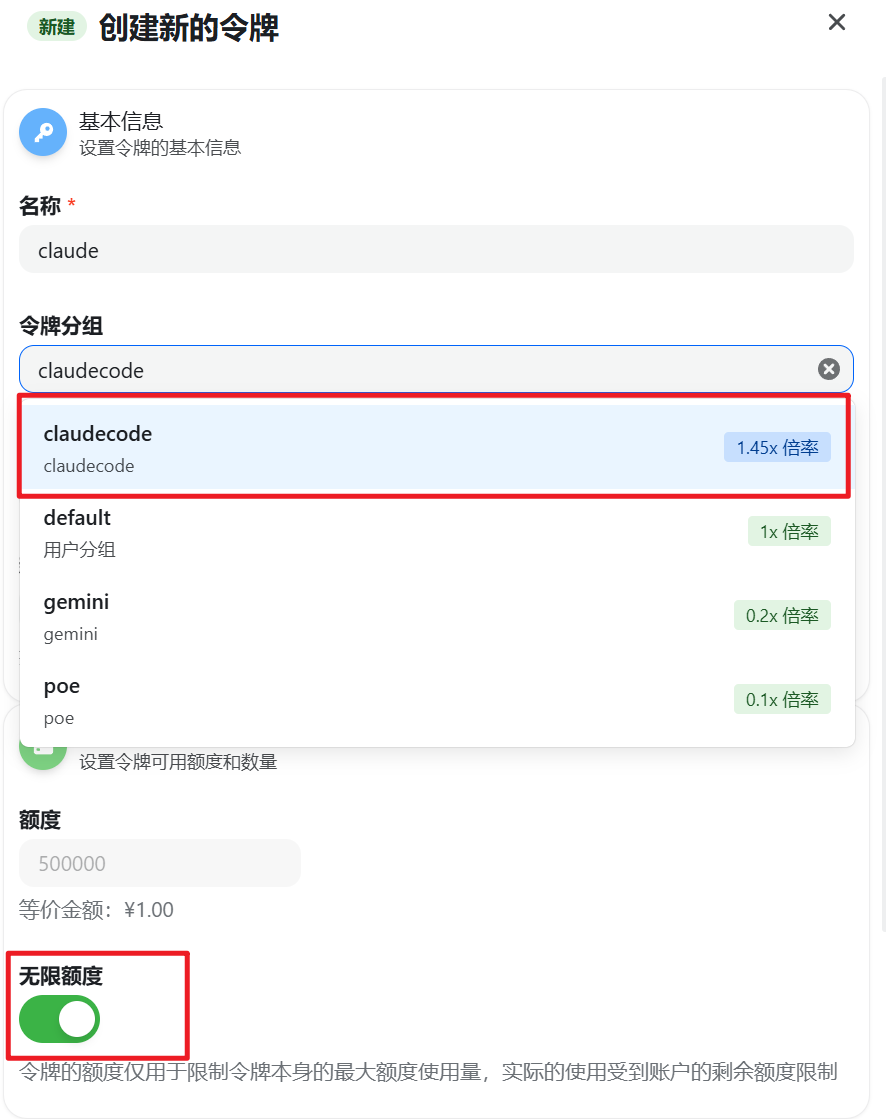
- 1.点击左侧令牌管理
- 2.点击右侧表格 添加令牌
- 3.输入任意令牌名称
- 4.【必选/重要!】令牌分组请选择:claudecode
- 5.选择过期时间,默认是永久
- 6.额度建议:设置为无限额度
配置环境变量
ℹ️
重要:请将下方的 sk-xxx 替换为您在 jimiai.ai 生成的API密钥!
方法一:Ubuntu/Debian (Bash)
# ⭐此处将sk-xxx 替换为自己的真实的sk
echo 'export ANTHROPIC_AUTH_TOKEN="sk-xxx"' >> ~/.bashrc
echo 'export ANTHROPIC_BASE_URL="https://jimiai.ai"' >> ~/.bashrc
source ~/.bashrc
方法二:Fedora/CentOS (Zsh 用户)
# ⭐此处将sk-xxx 替换为自己的真实的sk
echo 'export ANTHROPIC_AUTH_TOKEN="sk-xxx"' >> ~/.zshrc
echo 'export ANTHROPIC_BASE_URL="https://jimiai.ai"' >> ~/.zshrc
source ~/.zshrc
注意: 永久设置后需要重启终端或执行 source 命令才能生效。
启动 Claude Code
先进入到工程目录
cd project-folder然后,运行以下命令启动:
claude首次启动配置
- 选择喜欢的主题(回车)
- 确认安全须知(回车)
- 使用默认 Terminal 配置(回车)
- 信任工作目录(回车)
- 开始编程!🚀
$ 你是谁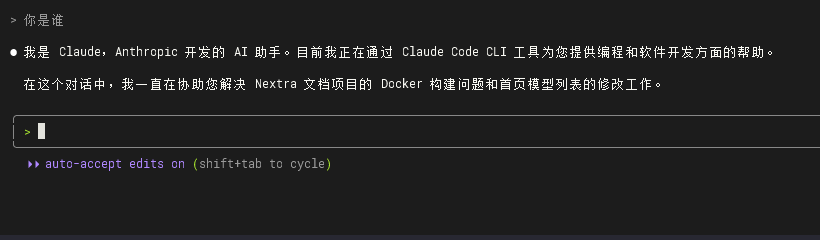
如果需要上传文件或者图片,可以直接将文件或图片拖拽到对话框
常见问题
出现错误请按照如下步骤排查
1、key创建的是否正确,额度选择无限额度,不要限制模型,分组选择claudecode分组
2、如果之前登录过官方的claudecode,可以先输入/logout 退出后重新进入
3、如果base url不是jimiai.ai的可以检查环境变量是否配置成功,是否执行 source命令使当前环境变量生效
4、如果还是未能解决可以联系客服541967658@qq.com,申请一对一服务
Claude Code常用命令
| 命令 | 用途 |
|---|---|
/add-dir | 添加额外的工作目录 |
/resume | 回退到历史对话 |
/clear | 清除对话历史 |
/compact [instructions] | 压缩对话,可选择性地提供重点指令 |
/config | 查看/修改配置 |
/cost | 显示令牌使用统计 |
/doctor | 检查您的 Claude Code 安装的健康状况 |
/help | 获取使用帮助 |
/init | 使用 CLAUDE.md 指南初始化项目 |
/login | 切换 Anthropic 账户 |
/logout | 从您的 Anthropic 账户登出 |
/mcp | 管理 MCP 服务器连接和 OAuth 身份验证 |
/memory | 编辑 CLAUDE.md 内存文件 |
/model | 选择或更改 AI 模型 |
/permissions | 查看或更新权限 |
/pr_comments | 查看拉取请求评论 |
/review | 请求代码审查 |
/status | 查看账户和系统状态 |
/terminal-setup | 安装 Shift+Enter 键绑定用于换行(仅限 iTerm2 和 VSCode) |
/vim | 进入 vim 模式,在插入和命令模式之间切换 |