Chatbox 接入极米教程
Chatbox 工具简介
Chatbox 是一款集多模型对话、文件解析、AI绘图、代码生成等功能于一体的全能AI助手,支持Windows、Mac、Linux、iOS、Android 及网页全平台。
它支持自定义 KEY 和 API Host 地址,还能帮你在本地保存所有的聊天记录,并且可以管理多个会话,并设置不同的 Prompt,让 AI 化身各种不同用途的多功能助理。
凭借简洁直观的界面设计、强大的本地化处理能力和开箱即用的云端服务,Chatbox 已成为提升工作效率的首选工具。
Chatbox 安装
下载地址:https://chatboxai.app/zh#download (opens in a new tab)
进入页面后,选择对应的系统下载即可。
添加模型提供方
打开 Chatbox 应用程序,在首页找到 设置 按钮,点击后进入如下界面:
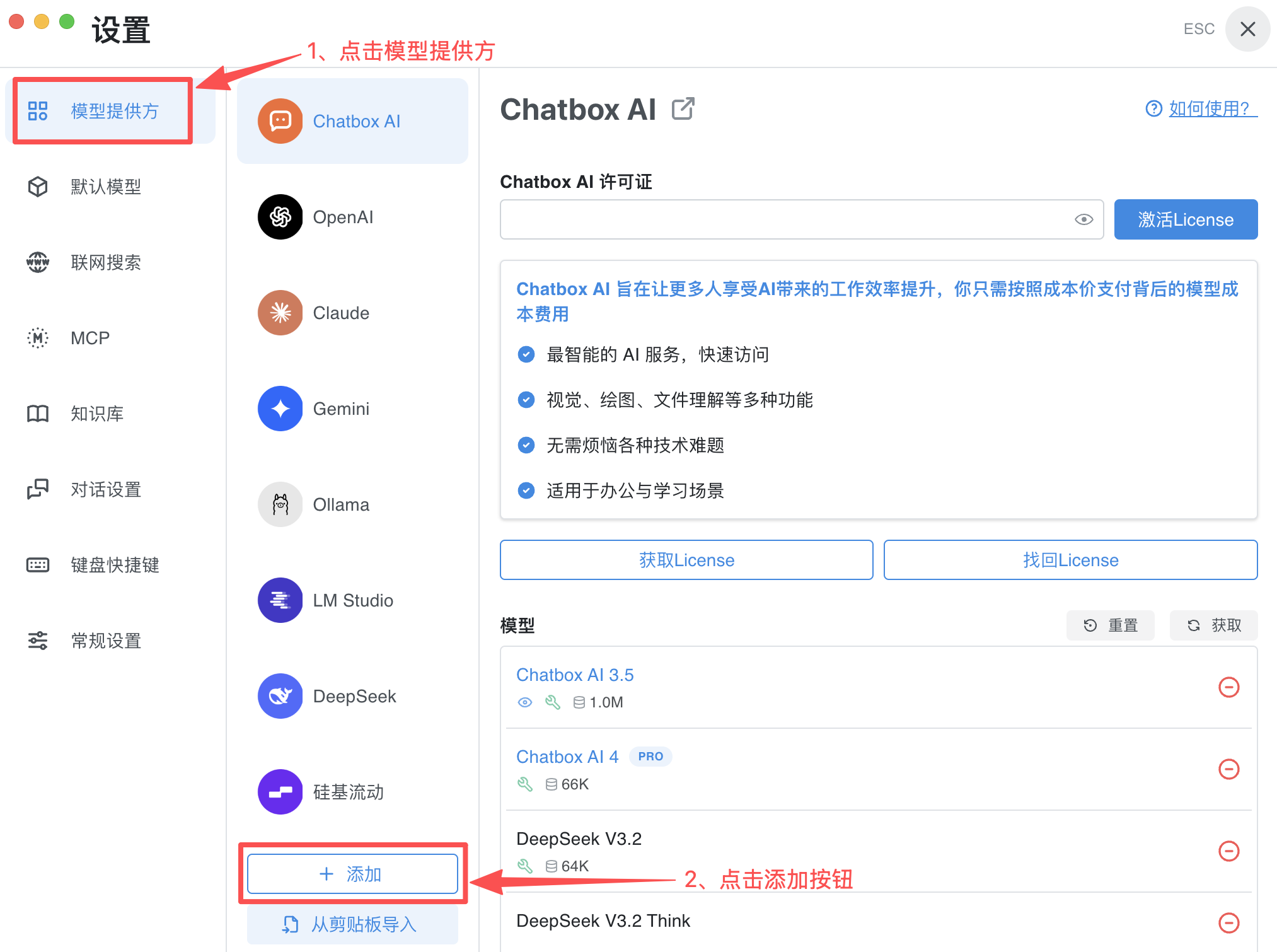
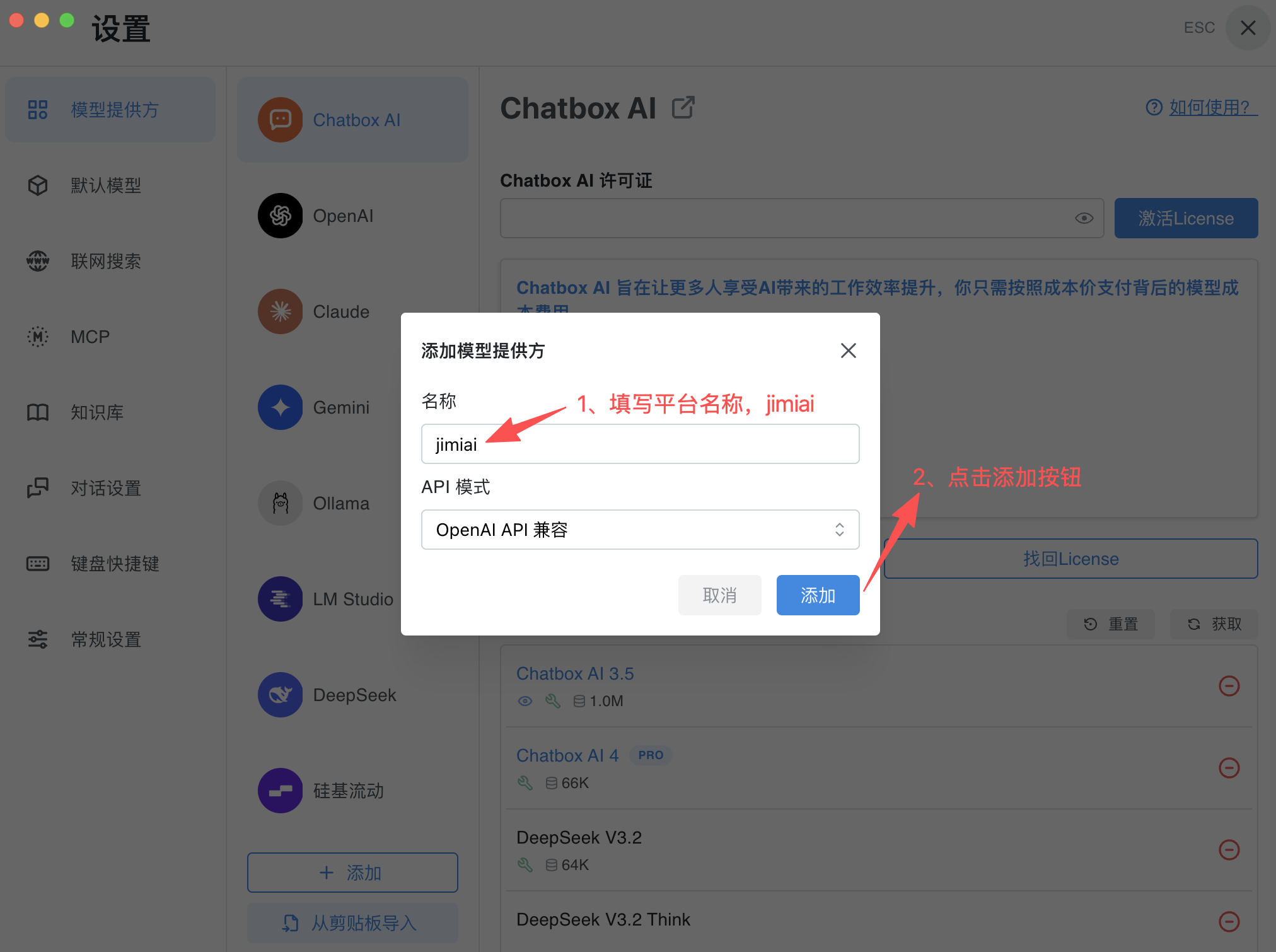
点击 添加 后,打开 添加模型提供方 弹窗,在 名称 输入框中输入 jimiai,API模式默认不修改,页面如下:
配置模型调用信息
点击 添加 按钮后,弹窗消失,页面如下,按照图中步骤继续执行
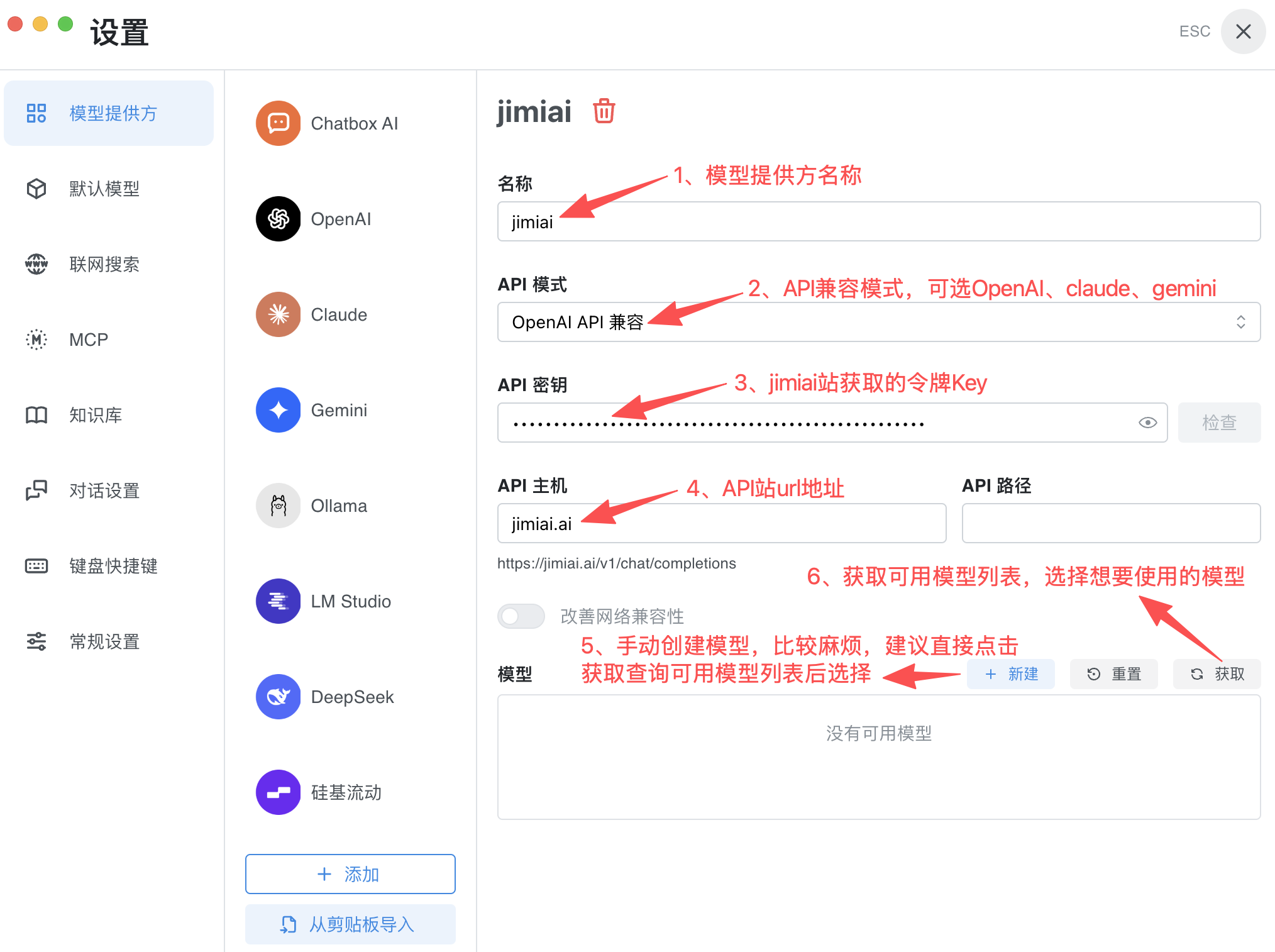
⚠️⚠️⚠️注意:API密钥填写完成后,点击右侧检查进行测试,如果返回错误信息,说明密钥不可用。
添加模型列表
方式一:获取模型列表
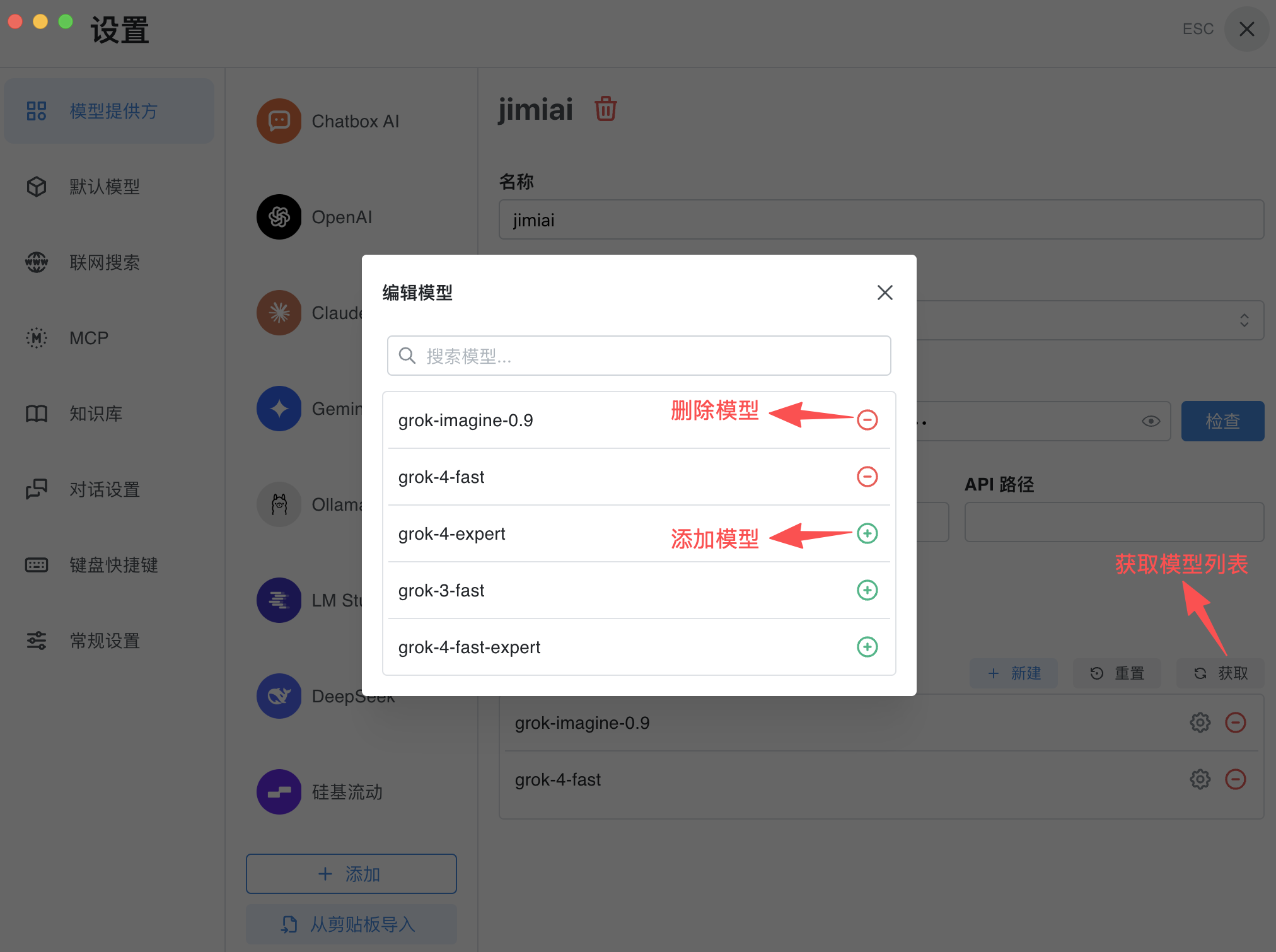
方式二:手动新增模型
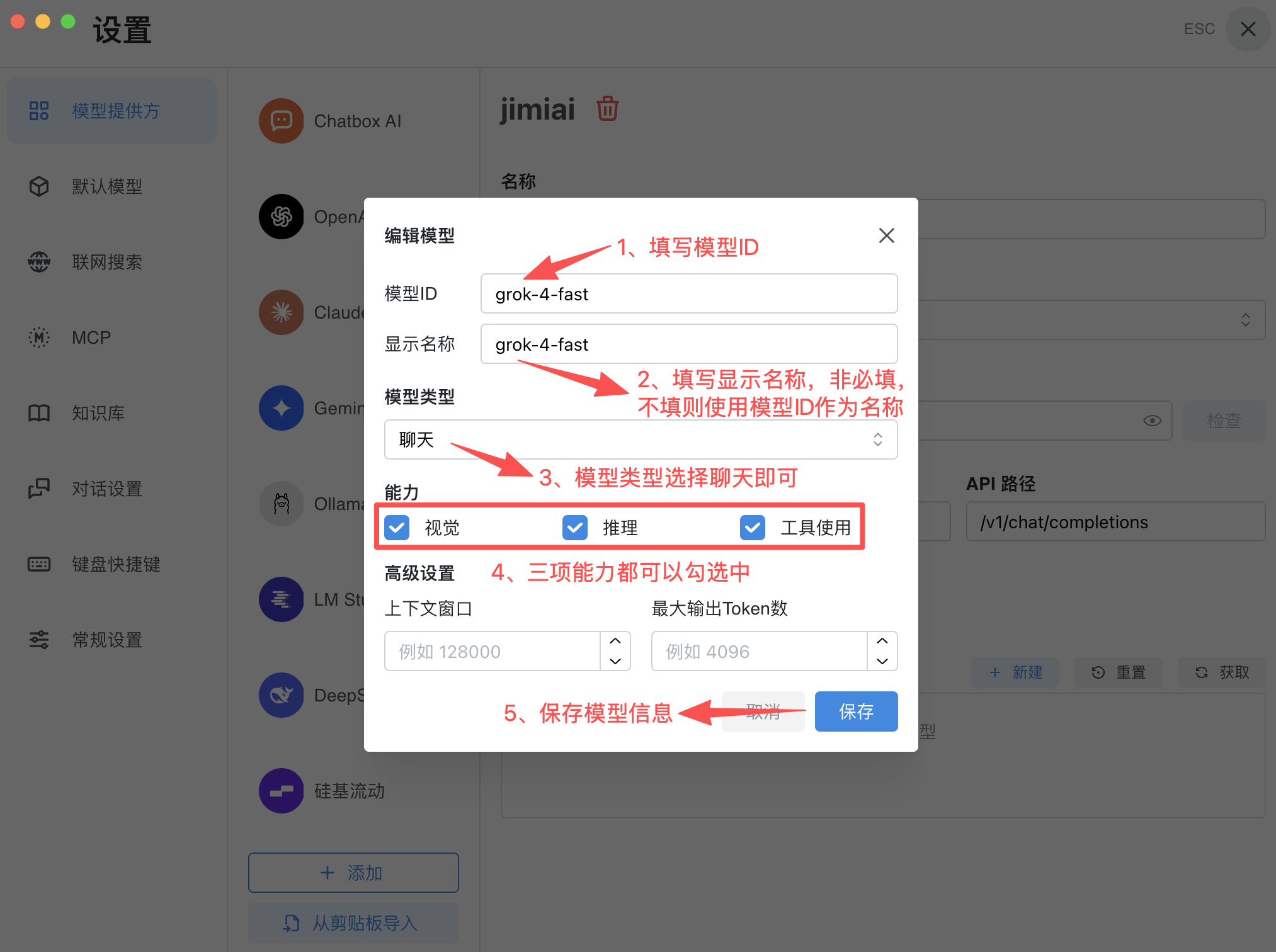
点击 添加 按钮,打开 编辑模型 弹窗,分别填写 模型ID、显示名称等信息,参考下图:
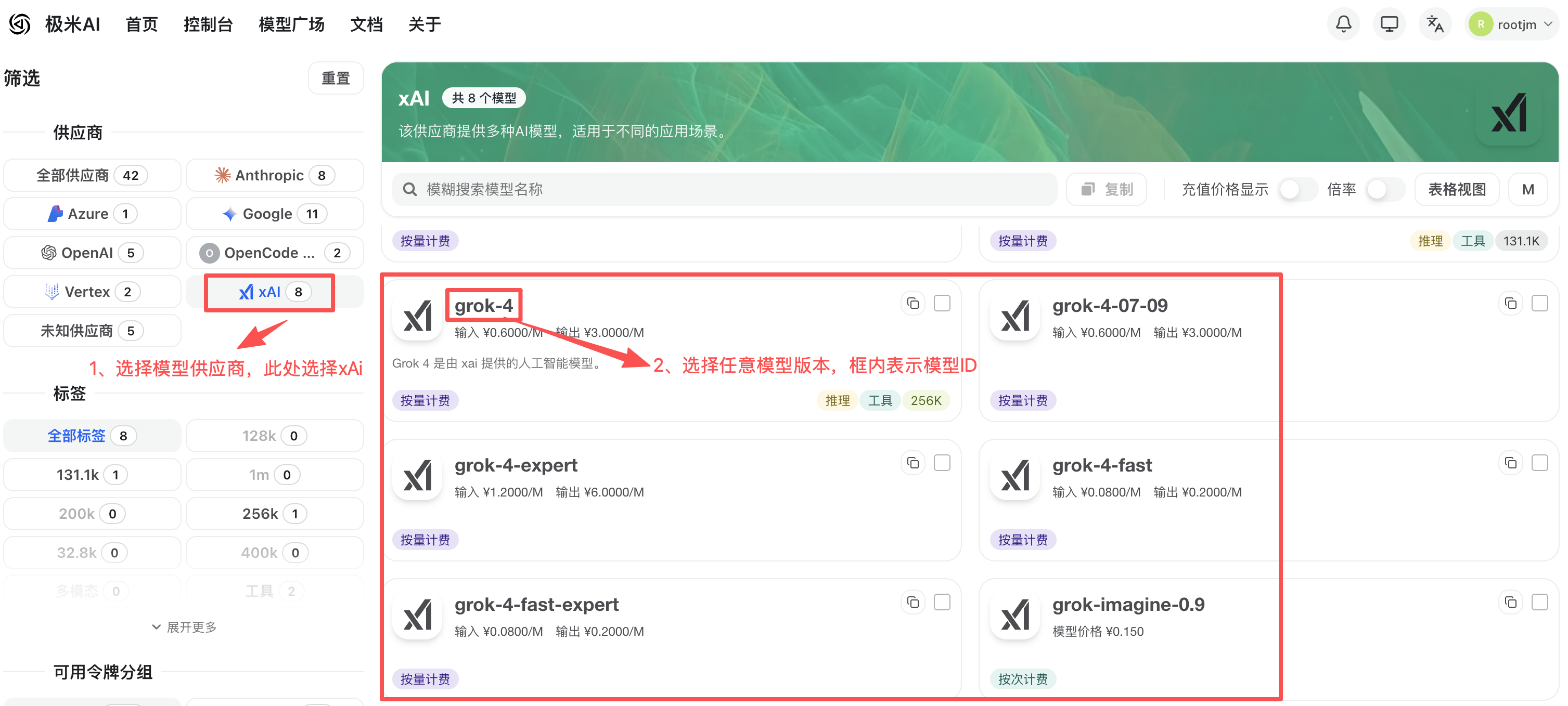
如果不知道模型ID,可以到 极米AI 平台的模型广场中获取,如需要使用grok,选择xAI供应商,查看所有模型信息,页面如下:
使用模型
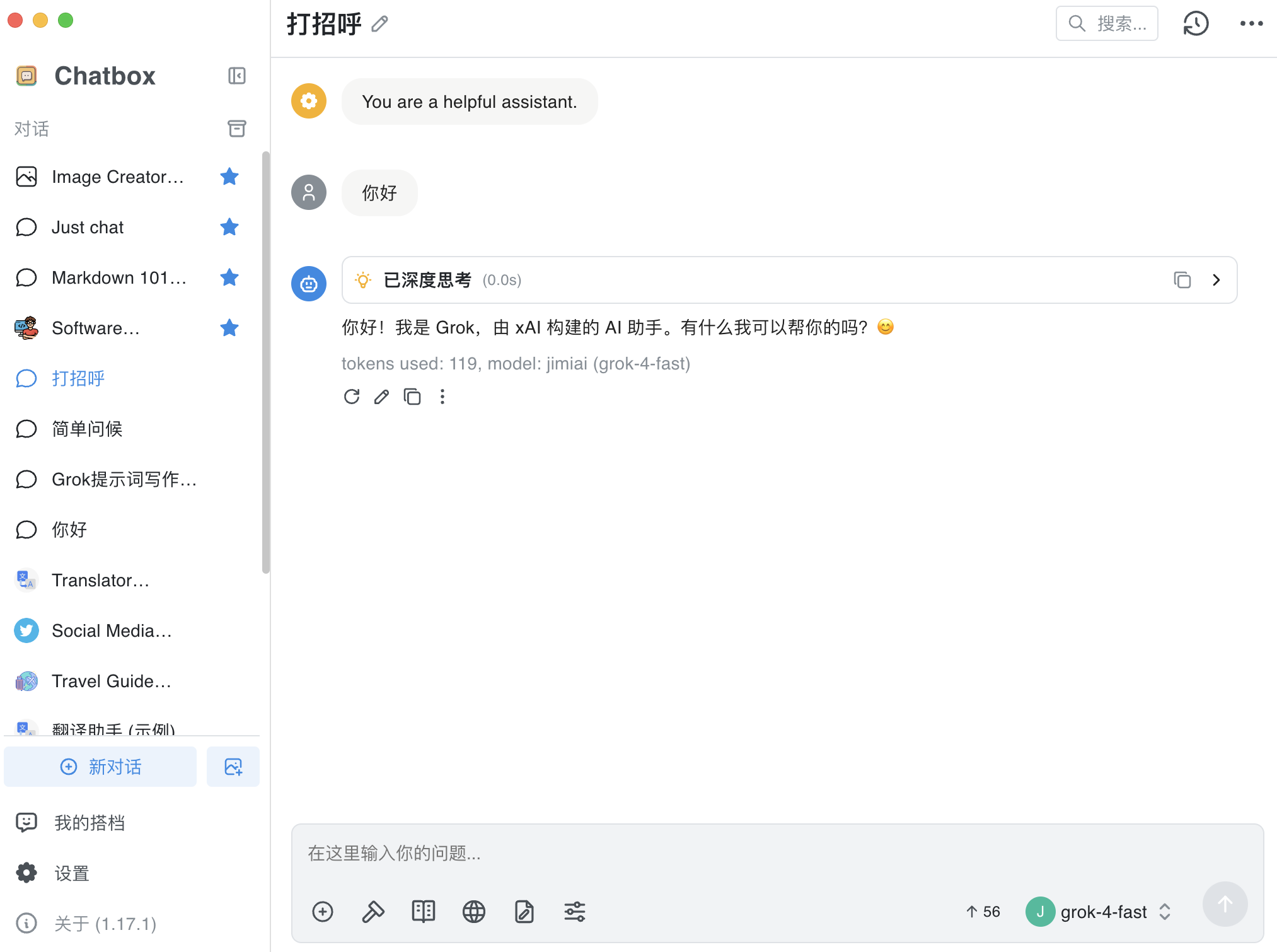
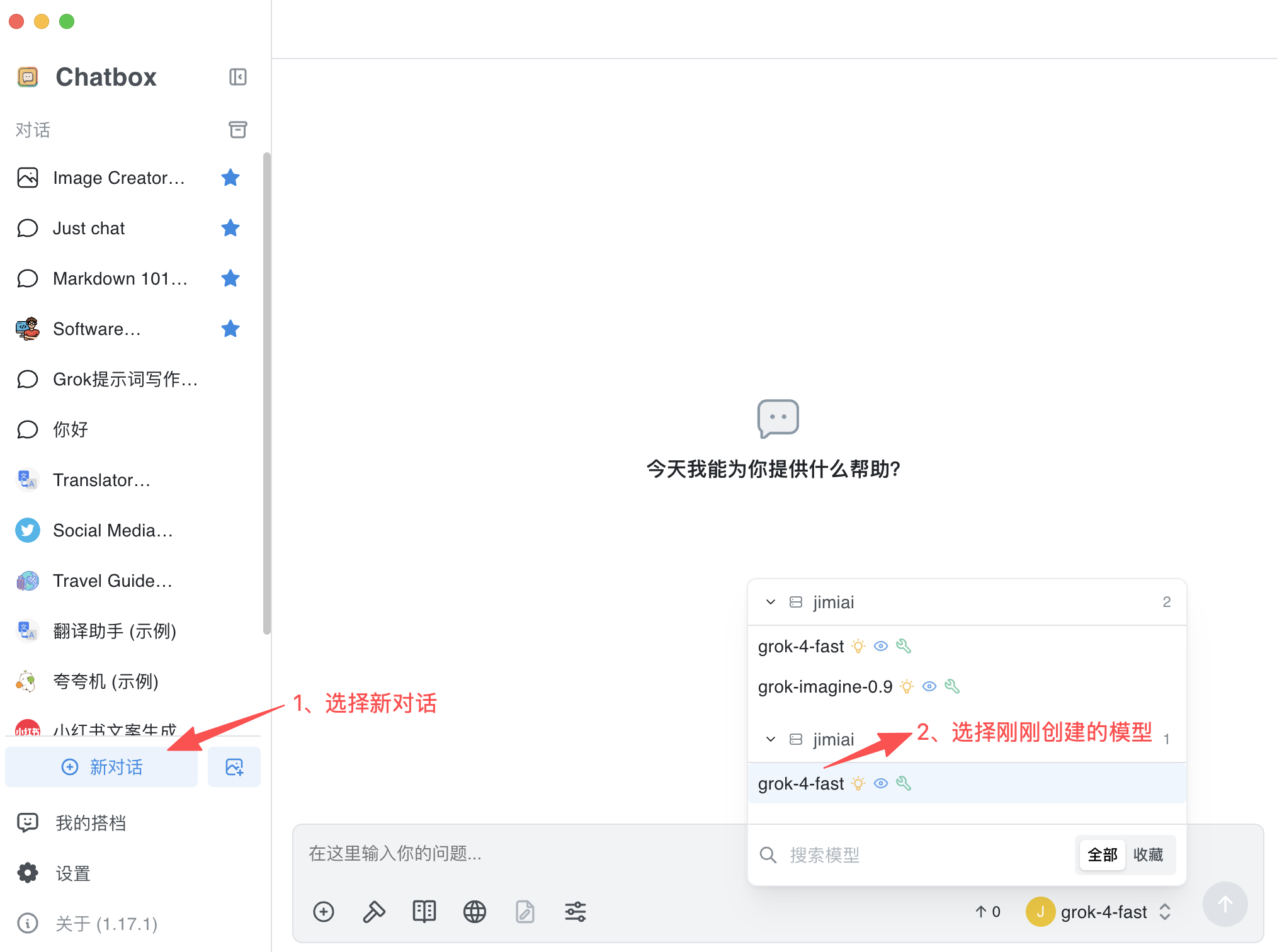
模型创建完成后,关闭Chatbox设置页面,在应用页面选择新对话,会话框中可以选择刚刚创建的模型,然后进行会话操作,页面如下:
模型选择完成后,在会话框中随意输入文字,如果有响应结果,即表示模型可正常使用,页面如下: